


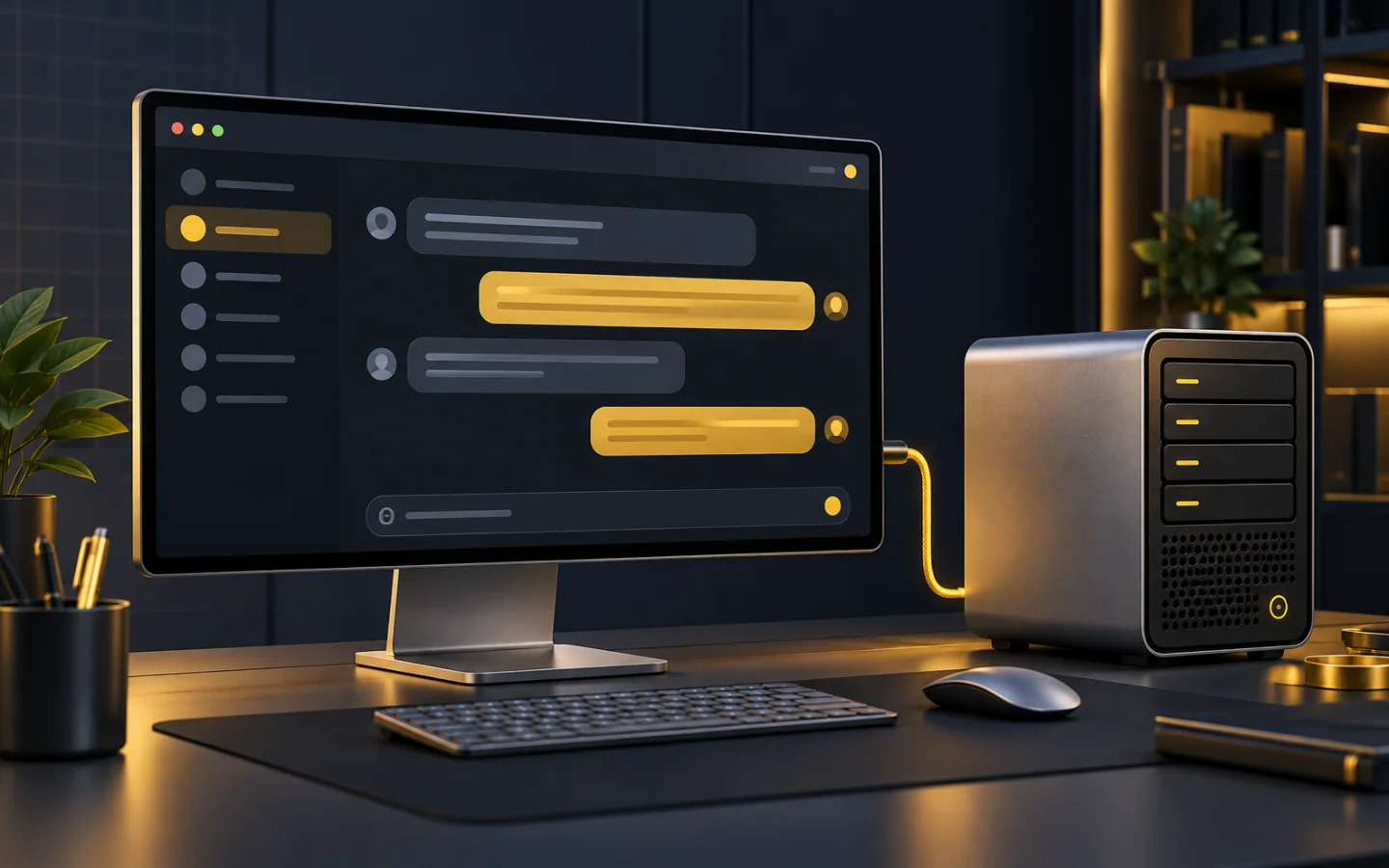
Kısa cevap: Ollama kuruluyken tek Docker komutu yeter: docker run -d -p 3000:8080 --add-host=host.docker.internal:host-gateway -v open-webui:/app/backend/data --name open-webui --restart always ghcr.io/open-webui/open-webui:main. Tarayıcıda http://localhost:3000 adresini açın, ilk hesabı oluşturun (yönetici olur), modeli seçin ve yazmaya başlayın. Verileriniz bilgisayarınızdan çıkmaz.
Open WebUI nedir?
Ollama terminalde çalışır; ekip arkadaşınıza "terminali aç, ollama run yaz" demek gerçekçi değildir. Open WebUI bu boşluğu doldurur: ChatGPT'ye benzeyen, tarayıcıdan açılan, kullanıcı hesapları ve sohbet geçmişi olan bir arayüz. Arkada Ollama'ya ya da OpenAI uyumlu herhangi bir API'ye (LM Studio, hatta bulut sağlayıcılar) bağlanır. Belge yükleme, web arama, araç çağırma ve model karşılaştırma gibi özellikler de vardır. Proje açık kaynaklıdır: github.com/open-webui/open-webui.
Ön koşul: Ollama veya LM Studio
Open WebUI kendi başına model çalıştırmaz. Önce Ollama kurulumunu yapın ve en az bir model indirin:
ollama pull qwen3:8bLM Studio kullanıyorsanız yerel sunucuyu başlatın; Open WebUI'nin ayarlarından OpenAI uyumlu bağlantı olarak http://host.docker.internal:1234/v1 adresini ekleyeceksiniz.
Docker ile kurulum

Docker Desktop (macOS, Windows) ya da Docker Engine (Linux) kurulu olmalı. Ollama ana makinede çalışıyorsa:
docker run -d -p 3000:8080 \
  --add-host=host.docker.internal:host-gateway \
  -v open-webui:/app/backend/data \
  --name open-webui --restart always \
  ghcr.io/open-webui/open-webui:main
Komutun parçaları:
-p 3000:8080: Arayüzlocalhost:3000adresinde açılır.--add-host: Konteynerden ana makinedeki Ollama'ya (host.docker.internal:11434) ulaşmak için.-v open-webui:...: Kullanıcılar, sohbetler ve belgeler bu volume'da kalıcı olur.--restart always: Bilgisayar yeniden başlayınca kendisi kalkar.
NVIDIA ekran kartıyla Ollama'yı da aynı konteynerde çalıştırmak isteyenler için ghcr.io/open-webui/open-webui:ollama imajı vardır; --gpus=all bayrağıyla kullanılır.
pip ile kurulum
Docker istemeyenler için Python yolu (Python 3.11 önerilir):
pip install open-webui
open-webui serve
Arayüz http://localhost:8080 adresinde açılır. Sanal ortam (venv) kullanmanızı öneririz; güncelleme pip install -U open-webui ile yapılır.
İlk açılış ve kullanıcılar
- Tarayıcıda adresi açın ve ilk hesabı oluşturun. İlk hesap yönetici olur.
- Sol üstten modeli seçin; Ollama'daki modeller otomatik listelenir. Görünmüyorsa Ayarlar > Bağlantılar bölümünde Ollama adresini (
http://host.docker.internal:11434) kontrol edin. - Yönetim panelinden (Admin Panel) kayıt olmayı kapatabilir, kullanıcıları elle ekleyebilir, hangi rolün hangi modeli göreceğini belirleyebilirsiniz.
Belgeler, araçlar ve modeller
- Belge yükleme (RAG): Sohbete PDF, Word ya da metin dosyası sürükleyin; soru sorun. Knowledge bölümünde kalıcı belge koleksiyonları oluşturup bir modele bağlayabilirsiniz: "Şirket prosedürleri" koleksiyonu gibi.
- Özel modeller: Mevcut bir modele sistem istemi ve belge koleksiyonu ekleyerek "Destek Asistanı" gibi adlandırılmış modeller yaratırsınız. İyi sistem istemi için prompt nedir? yazısına bakın.
- Model karşılaştırma: Aynı soruyu iki modele yan yana sorarsınız; model seçimi için pratik.
- Araçlar ve MCP: Web arama, kod çalıştırma ve MCP sunucuları ile dış sistemlere bağlanma desteklenir.
- OpenAI uyumlu bağlantılar: Bulut sağlayıcı anahtarı eklerseniz aynı arayüzden hem lokal hem bulut modelleri kullanılır.
Yerel ağda paylaşım ve güncelleme
Ofis ya da sınıftaki diğer bilgisayarların erişmesi için Open WebUI'nin çalıştığı makinenin IP adresini kullanın: http://192.168.1.20:3000. Güvenlik duvarında 3000 portunu yalnızca yerel ağa açın; internete açmak istiyorsanız önüne HTTPS veren bir ters vekil (Caddy, Nginx) koyun.
Güncelleme (Docker):
docker pull ghcr.io/open-webui/open-webui:main
docker stop open-webui && docker rm open-webui
# ardından yukarıdaki docker run komutunu yeniden çalıştırın; volume sayesinde veriler korunur
Yedek için open-webui volume'unu kopyalamanız yeterlidir. Böylece küçük bir ekip için verisi dışarı çıkmayan, abonelik gerektirmeyen bir yapay zeka asistanı kurulmuş olur; bunun neden önemli olduğunu lokal AI nedir? yazısında anlattık.
Sık Sorulan Sorular
Open WebUI ücretsiz mi?
Evet, açık kaynaklıdır. Kurumsal marka özelleştirmesi gibi konularda lisans koşulları için resmî depoya bakın; kişisel ve küçük ekip kullanımı ücretsizdir.
Open WebUI için Docker şart mı?
Değil. Python 3.11 ortamında "pip install open-webui" ile de kurulur. Docker, güncelleme ve taşınabilirlik açısından daha kolaydır ve resmî olarak önerilen yoldur.
Ollama'yı bulamıyor, ne yapmalıyım?
Docker içinden ana makinedeki Ollama'ya host.docker.internal adresiyle erişilir. Linux'ta --add-host=host.docker.internal:host-gateway bayrağını eklemeyi ya da --network=host kullanmayı deneyin.
Birden fazla kişi kullanabilir mi?
Evet. İlk kayıt olan hesap yönetici olur; diğer kullanıcılar kayıt olur veya yönetici tarafından eklenir. Roller, model erişimi ve kayıt izni yönetim panelinden ayarlanır.
Sohbetlerim nerede saklanır?
Open WebUI'nin kendi veritabanında, yani sizin makinenizde. Docker kullanıyorsanız open-webui adlı volume içinde durur; yedeklemek için bu volume'u kopyalayın.